Interface to mounting system software
Introducción
La nueva interfaz con las soluciones de software de los fabricantes de sistemas de montaje permite transferir los sistemas planificados en PV*SOL® al software del fabricante. Allí, el sistema se diseña de acuerdo con los sistemas de montaje disponibles y la estática. La planificación final del sistema de montaje puede importarse de nuevo a PV*SOL®, junto con la lista de piezas y el informe sobre el análisis estructural.
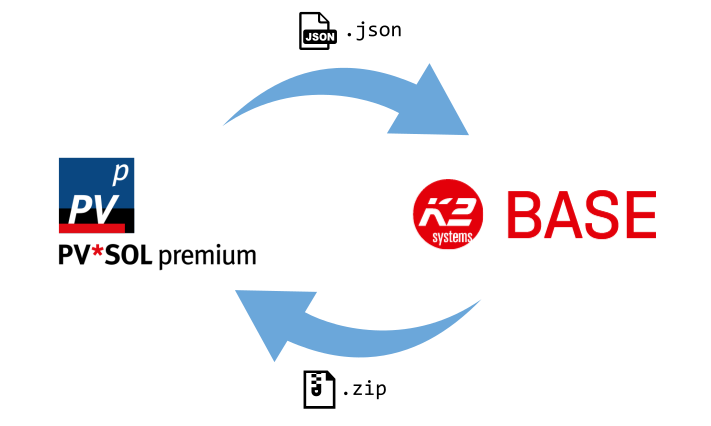
Esquema de la interfaz del sistema de montaje
El intercambio entre los programas se realiza con archivos json y zip:
- se exporta un fichero json desde PV*SOL®, que luego se importa en K2 Base
- se exporta un archivo zip desde K2 Base, que se importa en PV*SOL®
Si desea utilizar el software del sistema de montaje para varias zonas de ocupación, los pasos 1. y 2. deben realizarse individualmente para cada zona de ocupación.
Software de sistema de montaje compatible:
Requisitos previos
El prerrequisito para utilizar la interfaz es PV*SOL® premium 2023 R5 o más reciente, así como una cuenta activada para la herramienta de planificación del fabricante del sistema de montaje respectivo (anteriormente sólo K2 Base).
Flujo de trabajo
La interfaz se ha diseñado de forma que el siguiente flujo de trabajo sea la forma más rápida para que los usuarios consigan un resultado.
1. Planificación previa PV*SOL
En primer lugar, el sistema se planifica como de costumbre en PV*SOL®, sólo que sin módulos FV. Es importante que ya se haya seleccionado la ubicación correcta. Los objetos de bloqueo y de sombreado también deben estar ya colocados. Las zonas de bloqueo añadidas en el software del sistema de montaje no se transfieren actualmente a PV*SOL®. Debe seleccionarse un módulo de referencia, pero aún no debe colocarse en el área de ocupación. La colocación tiene lugar posteriormente en el programa del sistema de montaje.
2. Diálogo de exportación PV*SOL
Una vez completados estos pasos, se puede abrir el diálogo de exportación a través del botón Exportar a programa de sistema de montaje
 .
.

Botones para abrir los diálogos de exportación e importación
Independientemente de si se encontraba previamente en la pestaña Asignación de módulos o Configuración de módulos, en ambos casos se abre el mismo cuadro de diálogo de exportación:
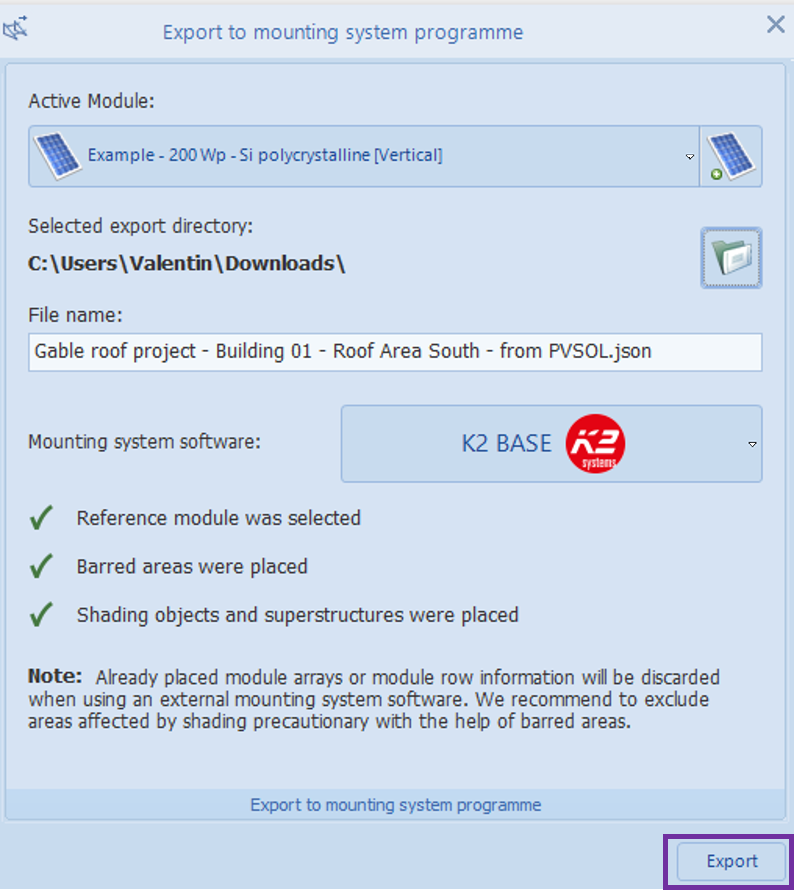
Diálogo de exportación
Si aún no se ha seleccionado ningún módulo a utilizar, puede hacerse aquí pulsando sobre Nuevo módulo
 a la derecha de la primera lista desplegable.
El directorio de almacenamiento para la exportación y posterior importación de proyectos es el directorio de descarga.
Si se desea, puede cambiarse haciendo clic en el icono de la carpeta.
a la derecha de la primera lista desplegable.
El directorio de almacenamiento para la exportación y posterior importación de proyectos es el directorio de descarga.
Si se desea, puede cambiarse haciendo clic en el icono de la carpeta.
El nombre del archivo se compone del nombre del proyecto, el nombre del objeto 3D (por ejemplo, edificio), una designación exclusiva del tejado y el sufijo « - de PVSOL». El nombre del archivo puede modificarse. Sin embargo, esto no es recomendable para que PV*SOL® pueda seleccionar posteriormente de forma automática el archivo zip a importar. Para distinguir fácilmente entre los archivos de exportación e importación, el archivo de importación (archivo zip) se etiqueta con el añadido « - de [nombre del fabricante del sistema de montaje]» (antes sólo K2 Base). A continuación, se puede seleccionar el fabricante del sistema de montaje deseado (antes sólo K2 Base).
Si se han colocado áreas de bloqueo y objetos de sombreado y se ha seleccionado un módulo de referencia, todos los puntos correspondientes deben tener una marca verde y puede continuar con el botón Exportar. Esto también es posible si no se han creado áreas de bloqueo ni objetos de sombreado.
Para facilitar la importación del proyecto de nuevo en PV*SOL más tarde, no haga ningún cambio en su proyecto PV*SOL desde ahora hasta después de la importación.
3. planificación en el software del sistema de montaje
Para continuar con la selección del sistema de montaje y la asignación, primero necesita acceder al software del sistema de montaje.
Planificación en la Base K2
6. Planificación en la Base K2 (segunda zona de ocupación)
- Cargue la segunda superficie de ocupación (archivo json que termina en from PVSOL.json) a través de Dashboard -> Open project from K2+ -> PV*SOL en K2 Base.
- De nuevo, seleccione la categoría de terreno que seleccionó para la primera zona de ocupación y haga clic en Siguiente.
- Acepte el tipo de tejado reconocido y la cubierta haciendo clic en Crear tejado.
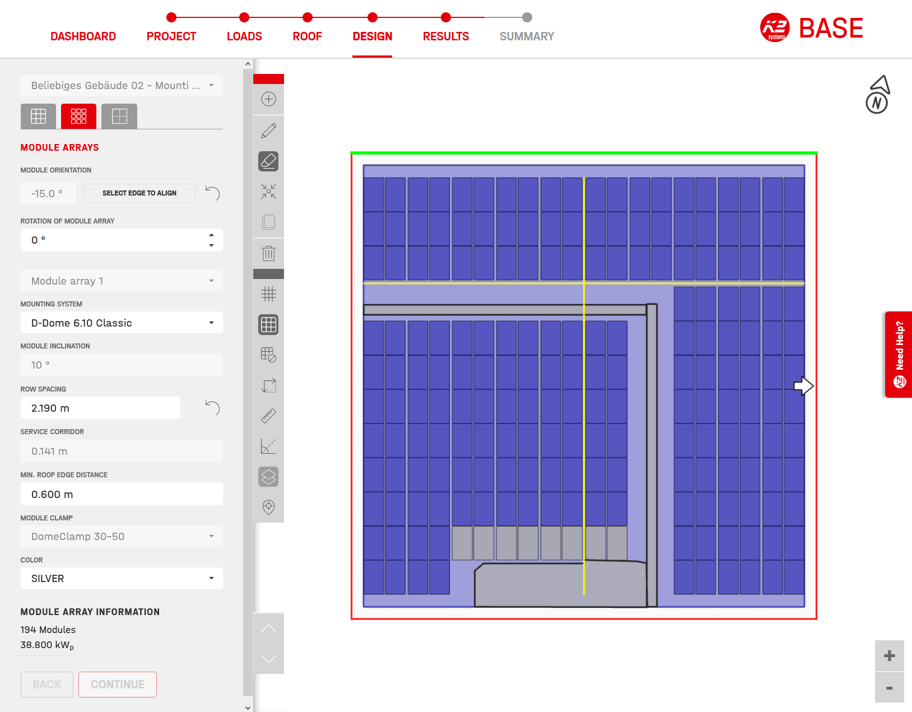
Base K2 - ocupación de la segunda zona del edificio (se han retirado los módulos grises)
7. Importar el archivo zip en PV*SOL (segunda área de ocupación)
- Vuelva a PV*SOL® y haga clic en Importar sistema de montaje{<img-pagelogo-inline “/images/buttons/btn_mountingsystem_import”>}} para acceder al cuadro de diálogo de importación. El archivo correcto ([…] - Cualquiera Edificio 02 - Área de ocupación Este - de K2Base.zip) ya debería estar seleccionado para la importación.
- Haga clic en Importar y en el siguiente diálogo en OK.
8. Hecho
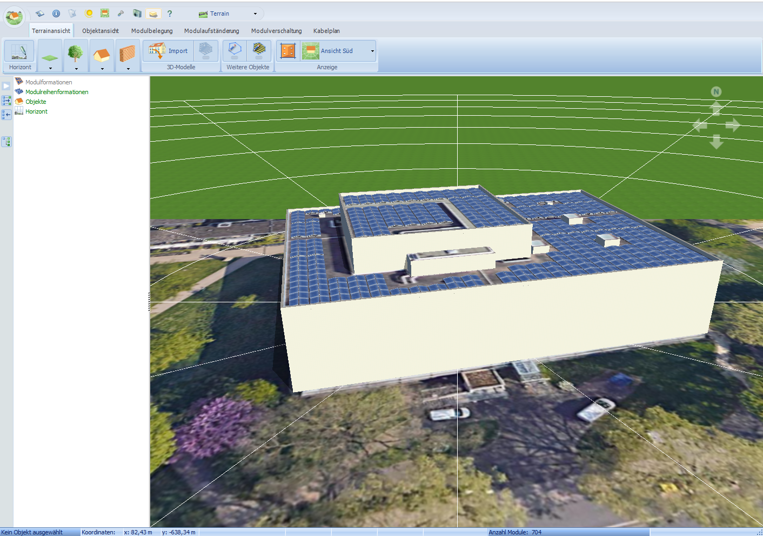
Ansicht des belegten Gebäudes
Ahora el sistema debería estar correctamente colocado en el tejado. Se puede conectar como de costumbre y luego simular.
Para no invalidar el análisis estructural creado por K2 Base, ya no se debe modificar la disposición de los módulos fotovoltaicos.
Tras cerrar el entorno 3D, encontrará la Lista de piezas del sistema en la página Planos y lista de piezas. En la página Presentación encontrará el botón Visualizar PDF del sistema de montaje, que abre el Informe de análisis estructural generado por el fabricante del sistema de montaje en una aplicación PDF.