MeteoSyn DB Checkup
General view
La utilidad de actualización
 de la base de datos MeteoSyn realiza una comprobación de la base de datos MeteoSyn en cuatro fases.
- Comprobación de sus archivos y entradas de la base de datos en busca de datos no válidos o con calidad reducida
- Búsqueda de duplicados en los archivos WBV
- Búsqueda de duplicados en las entradas de la base de datos
- Búsqueda de importaciones y actualizaciones
Opinión general
Es gibt drei allgemeine Ansichten.
- Minimum: El usuario sólo ve un pequeño campo de información e interacción. Esta es la vista por defecto cuando el usuario accede a la ventana. Si hace clic en Iniciar o el proceso se inicia automáticamente, la comprobación se lleva a cabo con la configuración predeterminada. Esto se recomienda para la mayoría de los casos.
- Instalación ampliada: El usuario puede ampliar la vista de configuración antes del inicio y cambiar el comportamiento de cada fase. Después de iniciar el proceso, esta vista se llama Detalles. Aquí encontrará el resumen tras la finalización.
- Opinión del experto: Esto sólo es visible si el usuario establece el modo de una fase en Experto. Verá una lista detallada de todas las medidas y resultados recomendados para esta fase. Como su nombre indica, esta vista está pensada para usuarios expertos que saben lo que hacen.
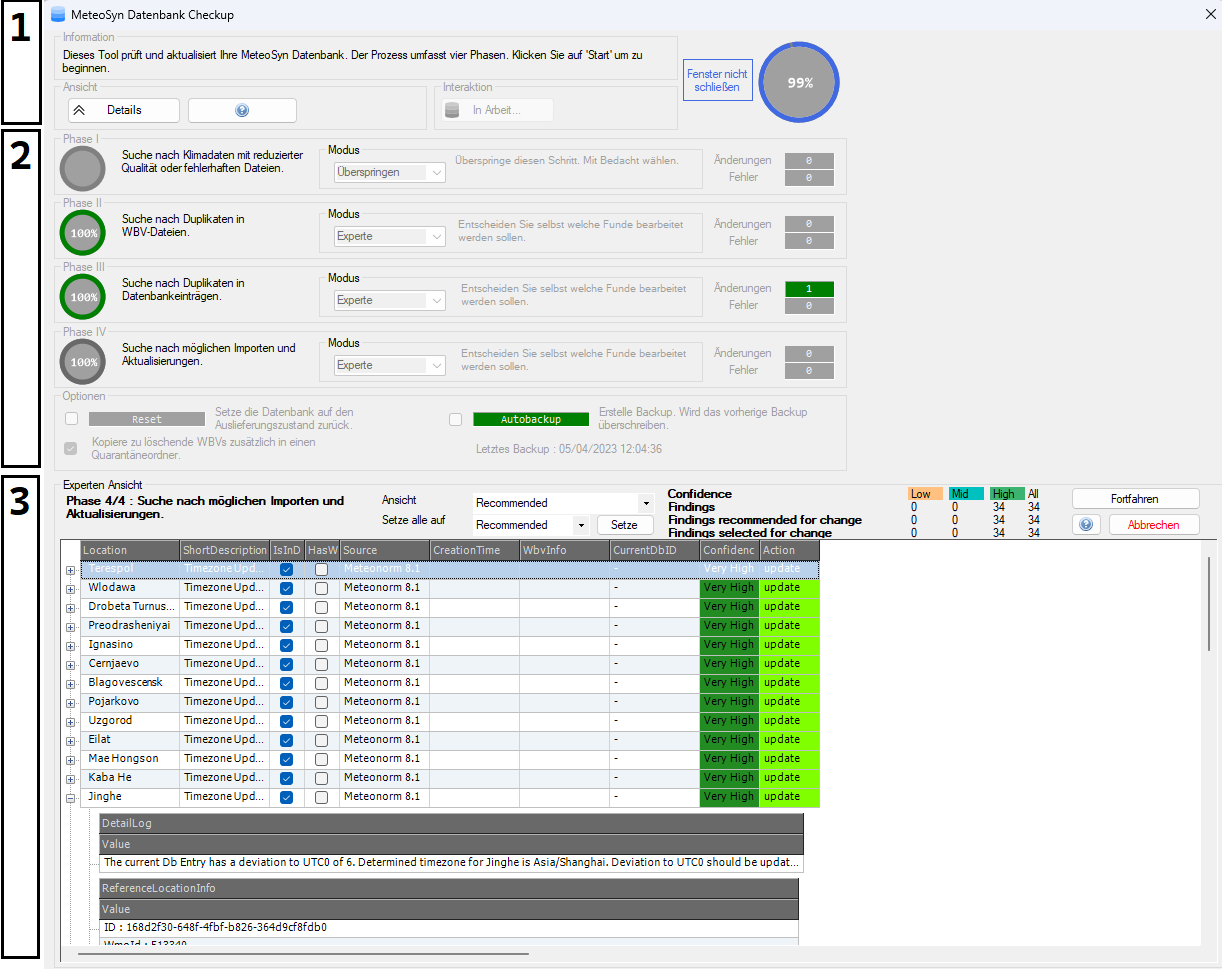
Revisión de la base de datos MeteoSyn: Vistas generales
Backup
Por defecto, se crea una nueva copia de seguridad cada vez que se inicia una comprobación de la base de datos sin que ya se haya creado una copia de seguridad. Puede volver al estado de copia de seguridad cuando finalice la comprobación o cuando cancele el proceso. Sólo hay una copia de seguridad, que se sobrescribe cada vez que se crea una nueva. Puede desactivar o activar la creación de copias de seguridad en las opciones de la vista de comprobación de la base de datos (detalles ampliados).
Cuarentena
Por defecto, cada archivo WBV que contiene datos corruptos y está programado para ser eliminado se guarda en la carpeta de cuarentena con un archivo de texto de información separado que contiene más información sobre por qué el archivo está programado para ser eliminado. El usuario puede eliminar manualmente los archivos de esta carpeta. Esto borra permanentemente los archivos WBV - a menos que estén guardados en una copia de seguridad actual. Puede desactivar la función de cuarentena en las opciones de la vista de comprobación de la base de datos (detalles ampliados). Encontrará la carpeta de cuarentena en el directorio de Meteosyn. Puede acceder al directorio Meteosyn a través del botón «Abrir carpeta» en la pestaña «Opciones» de MeteoSyn.
Reset
El restablecimiento restablece la base de datos al estado de entrega original. Usted puede comenzar el proceso de chequeo con un reinicio de la base de datos si activa la opción Reset antes de comenzar. También puede restablecer su base de datos haciendo clic en el botón en el panel MeteoSyn/Opciones. Después de restablecer de esta manera, se le preguntará si desea iniciar un chequeo. Esto se recomienda ya que sus archivos definidos por el usuario ya no estarán disponibles en la base de datos después de un reinicio.
Modos de configuración
Hay cinco modos de configuración que pueden ajustarse pulsando el botón «Configuración».
- Salto: Salta la fase. Se recomienda no omitir ninguna fase, ya que puede dar lugar a resultados no deseados (por ejemplo, la actualización de un duplicado).
- Seguro: En este modo, sólo se procesan automáticamente los cambios recomendados con alta seguridad. Básico*: En este modo, se procesan automáticamente los cambios recomendados con confianza media o alta.
- Todos: En este modo, se procesan automáticamente todos los cambios recomendados. Utilice este modo con precaución. Las recomendaciones de baja confianza pueden a veces conducir a resultados no deseados. Si selecciona este modo en la fase final, todos los archivos MeteoNorm obsoletos de su carpeta serán importados a la base de datos.
- Experto:
Se abre la vista de experto, en la que puede decidir caso por caso cómo debe realizarse la edición.
La configuración por defecto para los cambios recomendados es básicamente la misma que en el modo
Todos. Puede filtrar la vista. Es aconsejable volver a comprobar los cambios recomendados con un nivel de confianza bajo o todos los resultados con un nivel de confianza bajo. Puede asignar acciones a la recomendación preestablecida en cualquier momento haciendo clic enEstablecercuando esté seleccionada la opciónRecomendado. Si hace clic enEstablecer, los cambios sólo se aplicarán a los elementos visibles en ese momento.
Resumen e informe
Cuando finalice el proceso, verá un resumen de todas las acciones realizadas.
Si la vista está colapsada, puede hacer clic en + Detalles para ver el resumen.
También puede exportar y guardar el registro con todos los cambios realizados haciendo clic en el botón Exportar informe.
Buenas prácticas tras la comprobación
Es aconsejable comprobar la base de datos después de completar un chequeo. Si hay cambios no deseados, puede restaurar la copia de seguridad anterior y repetir el chequeo con una configuración diferente.
Vista de experto
Visión general
Como su nombre indica, este modo/vista está pensado para usuarios expertos que saben lo que hacen. La vista de experto consta de cinco secciones.
- en la parte superior izquierda verá la descripción de la fase actual.
- junto a ella, puede cambiar la vista o establecer todas las acciones en un valor específico (por ejemplo, ignorar).
- junto a ella encontrará una vista general de “Conclusiones”, “Conclusiones recomendadas para cambio” y “Conclusiones seleccionadas para cambio”.
- en la parte superior derecha verá dos botones para abrir la ayuda o cancelar el proceso. Si decide cancelar, se le preguntará si desea conservar los cambios realizados o restaurarlos mediante una copia de seguridad.
- Debajo verá la ventana principal, en la que se enumeran todos los resultados y se pueden realizar ajustes individuales.
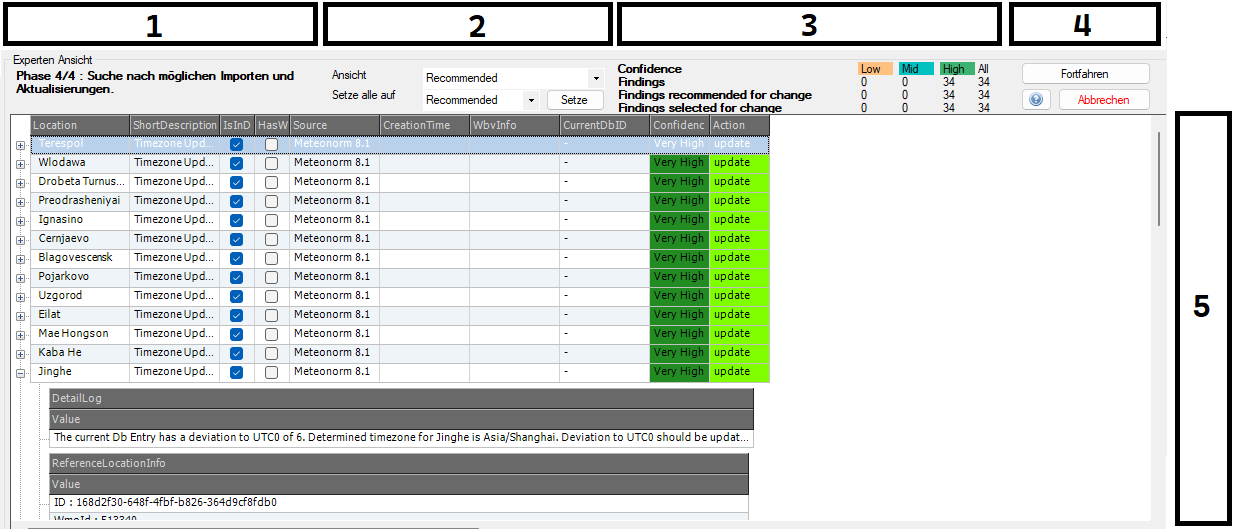
Comprobación de la base de datos MeteoSyn: visión experta
Conocimientos básicos
- Constataciones (Findings): En la mayoría de los casos, hay muchas constataciones que no se recomienda modificar. Puede revisarlos caso por caso y decidir qué hacer con ellos. La mayoría de los hallazgos tienen un registro con detalles para que pueda entender por qué aparece este hallazgo.
- Recomendado: Por lo general, no se recomienda modificar muchos hallazgos. Si se sugiere modificar algún hallazgo, puede verse en la vista «Recomendado». Ésta se establece por defecto cuando se abre la vista de experto. Si la vista con la selección «Recomendado» permanece vacía, no se sugiere la modificación de ningún hallazgo. También puede volver a verlo en la vista general de la parte superior derecha: La segunda línea indica cuántos hallazgos se han sugerido para modificación (desglosados por nivel de confianza).
- Modos de vista (view): Puede ser útil filtrar los resultados utilizando diferentes modos de visualización. Por ejemplo, si selecciona «Confianza baja recomendada», sólo se mostrarán estos hallazgos.
- Establecer: Pulsando «Establecer» puede asignar una acción específica a todos los resultados visibles. Puede volver a las acciones recomendadas por defecto en cualquier momento utilizando «Establecer» con «Recomendado/Recomendado».
- Confianza: Este valor está relacionado con la acción recomendada. Si la confianza es alta, la acción recomendada es muy recomendable. Es una buena práctica comprobar dos veces las entradas de confianza baja.
- Colores: El amarillo indica una diferencia con respecto a la referencia. El verde indica una actualización. Las acciones y los niveles de confianza también están codificados por colores.
Acciones
- Ignorar: Este hallazgo no será procesado de ninguna manera.
- Borrar: Este archivo y/o entrada de base de datos será borrado.
- Importar: Este fichero será importado. Sólo es posible si aún no existe en la base de datos.
- Actualizar: Esta entrada de la base de datos se actualizará. Puede ver las actualizaciones específicas de la entrada expandiendo la entrada de la lista. A continuación, verá los distintos resultados (por ejemplo, un archivo WBV y una entrada de la base de datos). Las actualizaciones propuestas para la entrada de la base de datos se resaltan en verde. Las diferencias se resaltan en amarillo. Cada entrada de la lista tiene un índice. Puede ver los valores de las entradas en una lista de selección (el índice 0 tiene ‘[0]’ delante del valor) y seleccionarlas para modificarlas. No puede actualizar ficheros, sólo entradas de la base de datos.